
Hướng dẫn sử dụng đầu tiên của PhotoRobot Virtual Catwalk
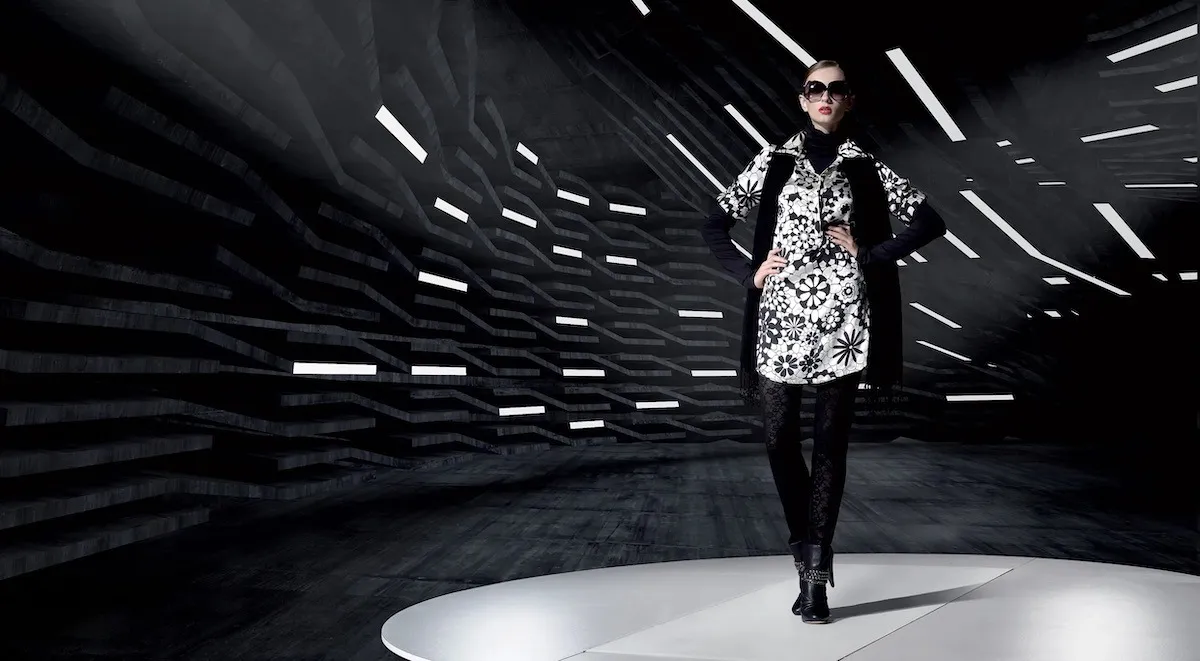
Hướng dẫn sử dụng này cung cấp thông tin kỹ thuật để hiểu cơ bản và hoạt động chức năng của PhotoRobot Virtual Catwalk. Nó nhằm mục đích hỗ trợ khách hàng PhotoRobot gần đây đã mua thiết bị của họ và hợp lý hóa việc giới thiệu công nghệ mới. Điều này bao gồm tổng quan về thiết bị chung của Virtual Catwalk, hướng dẫn kết nối thiết bị với mạng và các bước sử dụng hệ thống lần đầu.
Ghi: Luôn tham khảo Thông tin & Hướng dẫn An toàn PhotoRobot ngoài hướng dẫn được cung cấp đặc biệt với thiết bị của bạn trước khi sử dụng lần đầu.
Quan trọng: Việc cài đặt ban đầu của thiết bị PhotoRobot phải luôn được thực hiện bởi cơ quan có thẩm quyền của PhotoRobot. Các cơ quan có thẩm quyền cài đặt PhotoRobot là nhà phân phối được phê duyệt hoặc đại diện của chính nhà sản xuất.
Hướng dẫn sử dụng đầu tiên cho sàn catwalk PhotoRobot
Cảm ơn bạn và chúc mừng bạn đã mua PhotoRobot Virtual Catwalk. Thiết bị PhotoRobot của bạn đại diện cho nhiều thập kỷ kinh nghiệm trực tiếp, hiểu biết sâu sắc và đổi mới trong nhiếp ảnh tự động. Thiết kế của nó cũng dành cho doanh nghiệp độc đáo của bạn và mọi khách hàng. PhotoRobot là mô-đun để hỗ trợ các trường hợp sử dụng đa dạng, với mỗi trường hợp cụ thể giúp mang lại lợi ích cho toàn bộ hệ sinh thái PhotoRobot. Sử dụng tài liệu sau để làm quen với giải pháp PhotoRobot và để biết hướng dẫn sử dụng thiết bị lần đầu tiên.
Nếu gặp sự cố, hãy tham khảo Khắc phục sự cố PhotoRobot để biết các giải pháp cho các sự cố thường gặp với phần cứng, rô bốt, máy ảnh, đèn, chỉnh sửa và hậu kỳ.
1. Mô tả thiết bị - PhotoRobot Virtual Catwalk
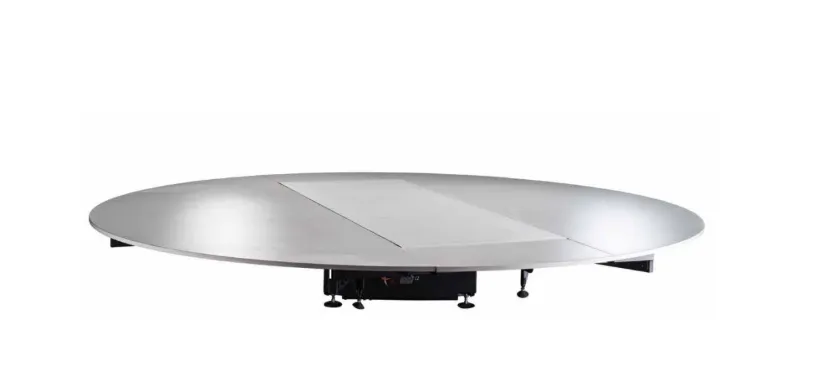
Virtual Catwalk của PhotoRobot đang hoạt động trở thành một sàn diễn 360 độ vô hạn cho nhiếp ảnh và quay video thời trang. Thiết bị bao gồm một máy chạy bộ trên đỉnh của một bệ xoay xoay 360 độ. Đồng thời, máy ảnh vẫn được đặt xung quanh nền tảng, dẫn đến ảnh và video với hiệu ứng máy ảnh bay. Máy trạm phù hợp để chụp ảnh sản phẩm 360 độ bằng mô hình hoặc chụp các vật thể có kích thước từ trung bình đến lớn khi dây đai không chạy. Ngoài ra còn có khả năng ra vào dễ dàng từ nền tảng, với tốc độ có thể điều chỉnh để ổn định hơn khi chuyển động.
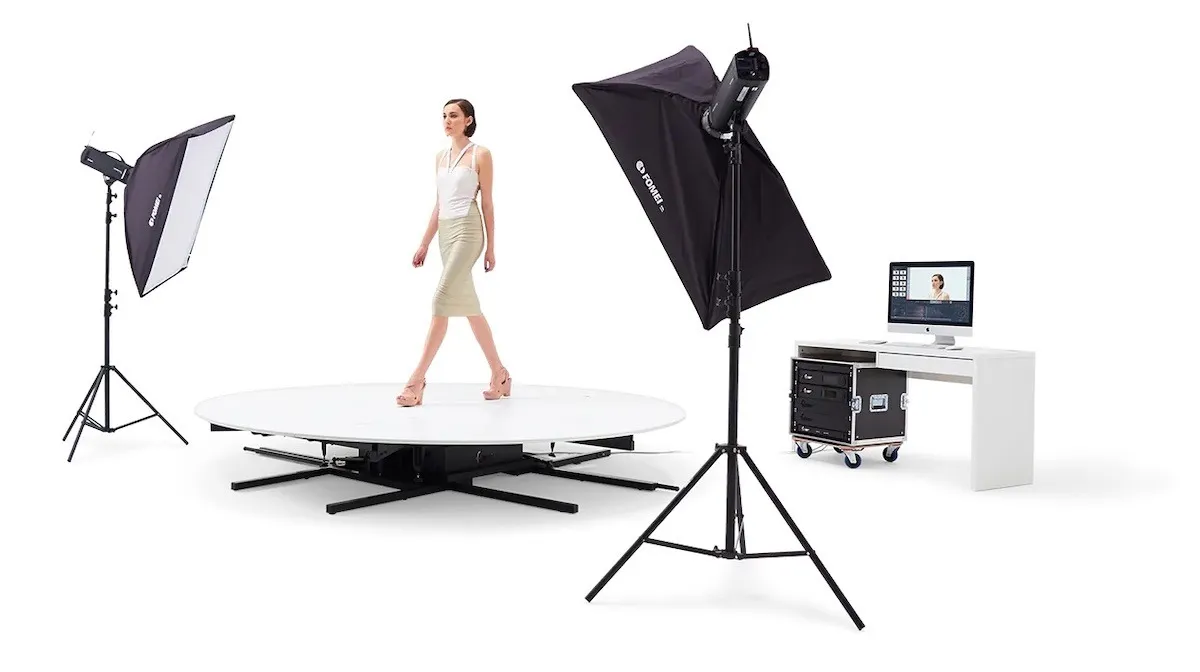
Các tính năng công nghệ chính của PhotoRobot Catwalk bao gồm:
- Điều khiển chuyển động có thể tùy chỉnh (với điều chỉnh từ xa vòng quay của bàn xoay và tốc độ máy chạy bộ từ 0 đến 10 km/h để hoàn toàn phù hợp với mọi kiểu máy).
- Dễ dàng ra vào (với tấm rộng của bệ tiện được cố định bằng các giá đỡ để ổn định và an toàn hơn).
- Mọi thứ ở một nơi (không cần di chuyển vào hoặc tắt vị trí).
- Mức độ có thể điều chỉnh (với khả năng lắp đặt Catwalk trực tiếp xuống sàn để làm cho nó ngang bằng với khu vực làm việc).
1.1 Thiết bị kết thúcview - Sàn catwalk ảo
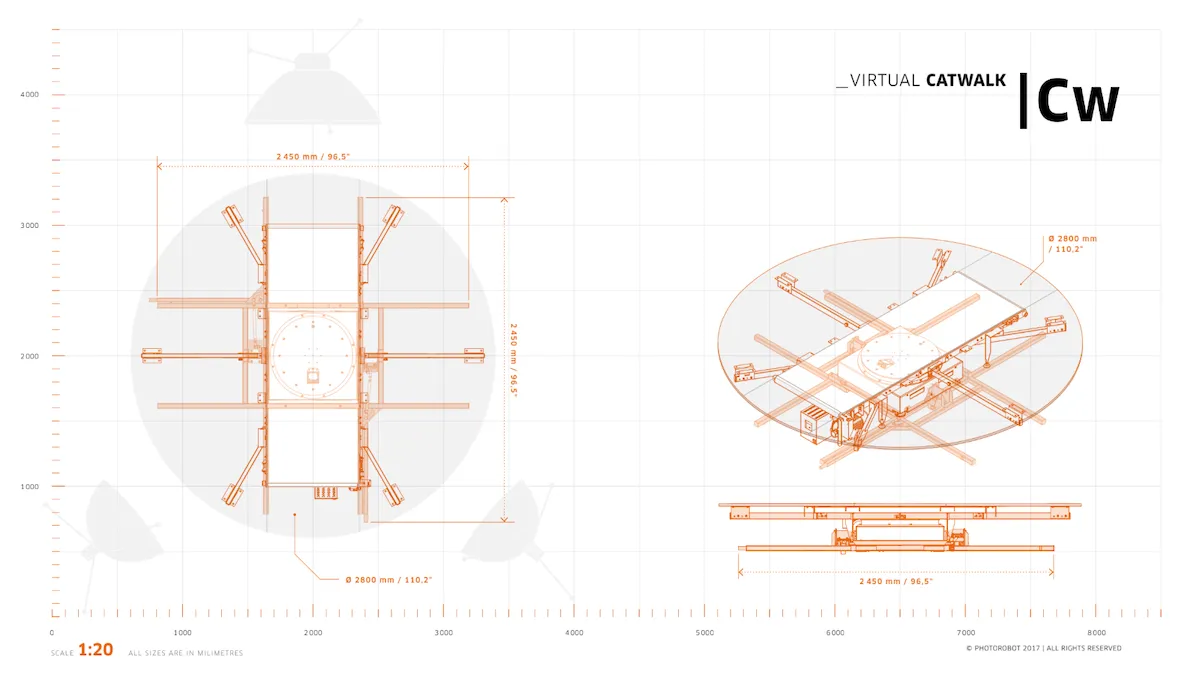
PhotoRobot Virtual Catwalk phù hợp với không gian 7 x 7 mét, bao gồm động lực quay của tấm quay kết hợp với đai đi bộ. Điều này cho phép hai hướng chuyển động. Có chuyển động của dây đai giống như máy chạy bộ đi bộ, và sau đó là bệ quay có thể quay đồng thời trong khi dây đai đang hoạt động. Trong khi đó, kiểm soát hoàn toàn hướng và tốc độ di chuyển cùng với hỗ trợ cạnh di động mang lại cả sự an toàn và ổn định trong quá trình vận hành thiết bị.
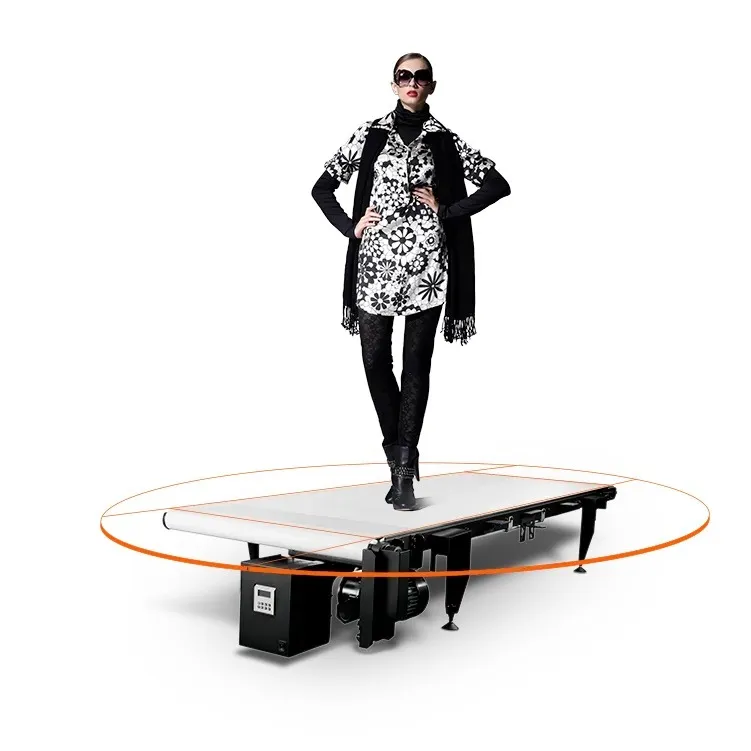
1.2. Các thành phần chính của sàn catwalk ảo
1.2.1. Một động cơ truyền động lớn trong máy cho phép điều khiển tốc độ điều chỉnh của máy chạy bộ từ 0 đến 10 km / h và điều khiển vòng quay 360 độ của bệ.
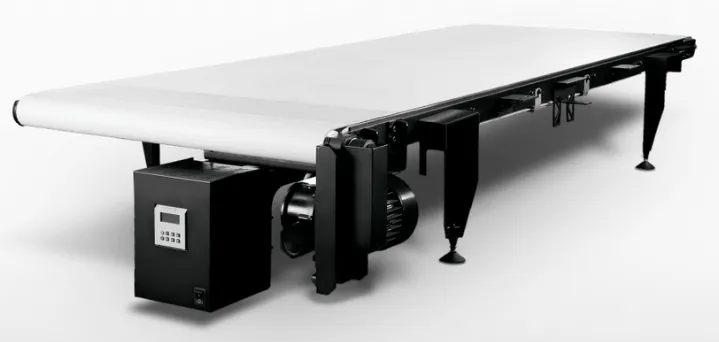
1.2.2. Lưu ý rằng vị trí của Bộ điều khiển không nằm bên trong sàn catwalk. Thay vào đó, Bộ điều khiển tách biệt với máy, thường là bên trong hộp đựng PhotoRobot HD chuyên dụng.

1.2.3. Nếu không sử dụng thiết bị để quay video, có thể tháo dây đai và thay vào đó sử dụng bàn xoay để chụp ảnh sản phẩm 360 độ. Điều này có thể thực hiện được ở chế độ RotoPower và cũng có thể kết hợp với mở rộng Cánh tay robot PhotoRobot tùy chọn.
2. Trước khi sử dụng PhotoRobot Catwalk lần đầu tiên
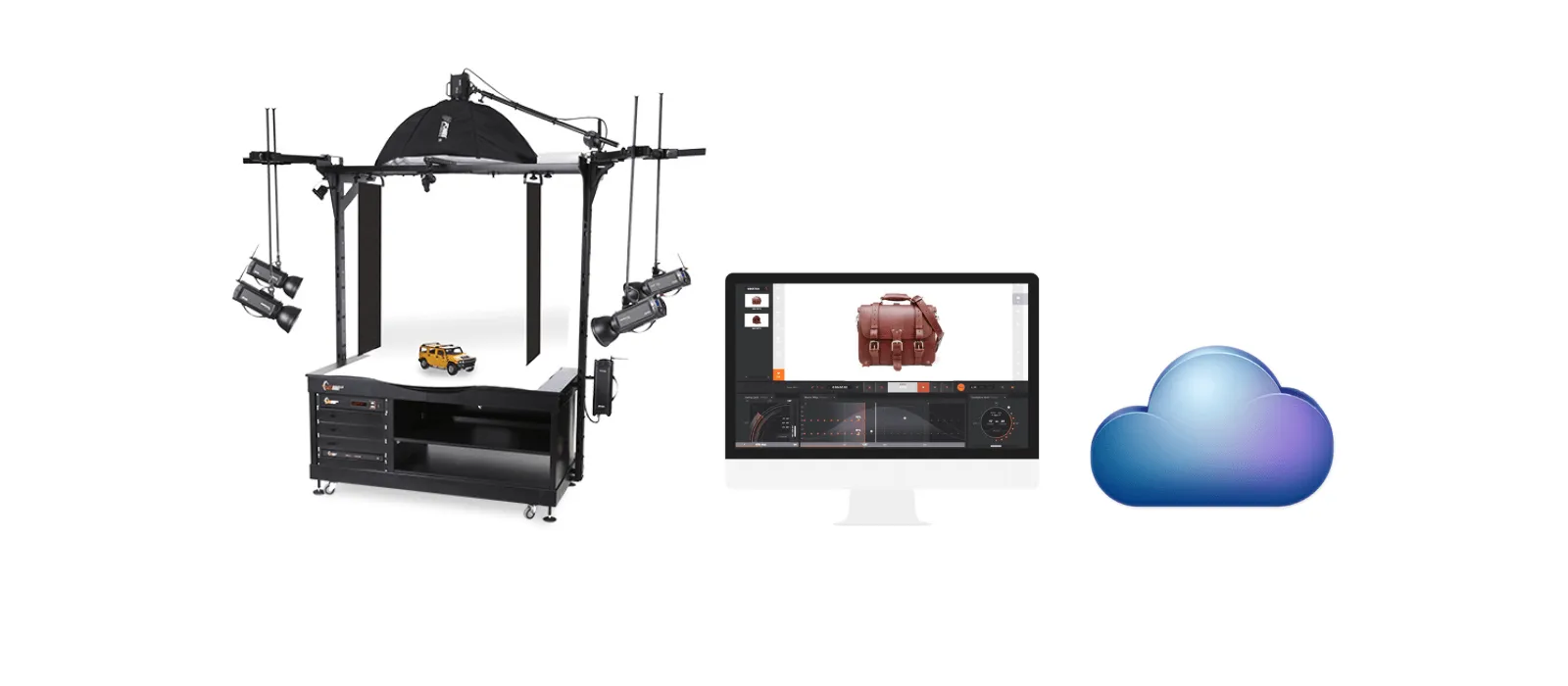
Trước khi sử dụng PhotoRobot lần đầu tiên, cần phải hiểu bản chất của giải pháp PhotoRobot. PhotoRobot về mặt kỹ thuật là một đơn vị mô-đun bao gồm các thành phần phần cứng và phần mềm. Điều này yêu cầu PhotoRobot phải có kết nối với cùng một mạng với máy tính vận hành nó.
Quan trọng: Luôn tham khảo PhotoRobot First Use & Basic Testing để biết các yêu cầu vận hành kỹ thuật và hướng dẫn kết nối PhotoRobot với mạng.
Nói chung, các điều kiện tiên quyết về hoạt động sau đây phải được đáp ứng.
- Thiết bị điều khiển phải kết nối với mạng cục bộ.
- Máy tính phải chạy GUI dịch vụ hoặc phần mềm của nhà điều hành được gọi là _Controls.
- Máy tính phải kết nối qua cùng một mạng với Thiết bị điều khiển.
- Phải có kết nối internet chức năng qua mạng.
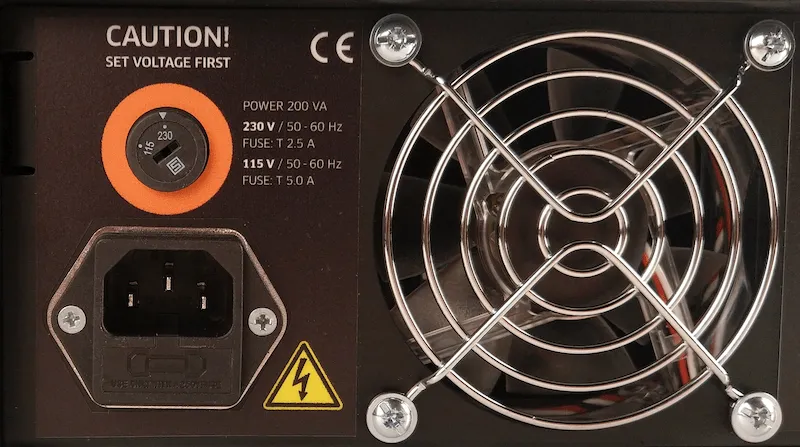
Ngoài ra, các thông số của hệ thống phân phối điện phải tuân thủ (ví dụ: điện áp và tần số). Để thực hiện việc này, hãy sử dụng đầu nối RJ45 ở mặt sau của Thiết bị điều khiển. Nếu thiết lập Thiết bị điều khiển không tuân thủ, trước tiên hãy thiết lập nó. Để thực hiện việc này, hãy tìm bộ chọn điện áp thủ công ở mặt sau của Thiết bị điều khiển. Sau đó, kết nối Thiết bị điều khiển với mạng qua cáp ethernet bằng đầu nối RJ45.
Sau đó, có các yêu cầu cấu hình mạng sau đây để vận hành Virtual Catwalk.
- Máy chủ DHCP trong mạng là bắt buộc.
- Phải cho phép giao tiếp cổng TCP 7777, 7778.
- Các chương trình phát sóng UDP trên cổng 6666 phải được cho phép.
- Kết nối Internet là bắt buộc.
- *. photorobot.com quyền truy cập phải được cho phép.
- as-unirobot.azurewebsites.net quyền truy cập phải được cho phép.
- Tham khảo Điều kiện tiên quyết và cấu hình mạng PhotoRobot để xác nhận thiết lập thích hợp và khắc phục sự cố khi cần thiết.
- Kết nối phích cắm điện với ổ cắm điện.
Cuối cùng, nhấn công tắc nguồn trên Thiết bị điều khiển. Khi trạng thái thay đổi, đèn sẽ ngừng nhấp nháy và trở thành đèn liên tục, báo hiệu Thiết bị điều khiển đã sẵn sàng hoạt động.
2.1. Tìm địa chỉ IP của PhotoRobot trên mạng LAN
Để định vị địa chỉ IP của Virtual CATWALK và các thiết bị PhotoRobot khác, ứng dụng PhotoRobot Locator được tích hợp trực tiếp trong CAPP. Điều này cho phép tìm kiếm và nhận dạng các Đơn vị điều khiển trên mạng dễ dàng hơn mà không cần sử dụng các ứng dụng bên ngoài. Đảm bảo bạn đang sử dụng phiên bản CAPP mới nhất để truy cập tính năng này.
Sau đó, để xác định một robot trên mạng trực tiếp trong CAPP, hãy mở phiên bản cục bộ của CAPP, vào Cài đặt và nhấp vào Robots / Control units.

Menu Robot / Bộ điều khiển hiển thị các cột Tên, Mạng, Đơn vị, Phiên bản, Đã phát hiện và Nhận dạng cho mỗi robot. Nếu dấu chấm bên trái tên robot màu xanh lá cây, tức là nó đang trực tuyến. Nhấp vào trường robot sẽ mở giao diện trang web của robot. Điều này cũng sẽ làm cho đèn LED trên Bộ điều khiển của robot nhấp nháy màu xanh lá cây để dễ nhận dạng hơn.
Nếu khách hàng yêu cầu tải xuống ứng dụng bên ngoài, PhotoRobot Locator cũng có sẵn để tải xuống iOS trong Tải xuống Tài khoản PhotoRobot.

Lưu ý: Phiên bản Android của PhotoRobot Locator đã bị ngừng.
Ngoài ra, có tiện ích dòng lệnh FRFind cho MacOS hoặc Windows để tìm kiếm mạng và xác định các Bộ điều khiển PhotoRobot. Tìm liên kết để tải xuống FRFind cũng qua trang Tải xuống Tài khoản PhotoRobot.
Sau đó, sau khi định vị thiết bị PhotoRobot, hãy sao chép địa chỉ IP và dán địa chỉ IP của PhotoRobot vào bất kỳ trình duyệt web nào ở định dạng URL. Nếu thành công, Giao diện người dùng dịch vụ sẽ khởi chạy, hiển thị giao diện người dùng cơ bản để kiểm tra PhotoRobot.
2.2. Bật nguồn sàn catwalk PhotoRobot
Trong GUI dịch vụ của thiết bị, tiếp theo bật động cơ bằng nút nguồn màu xanh lá cây Động cơ BẬT.

2.3. Chạy thử nghiệm cơ bản cho PhotoRobot Catwalk
Cuối cùng, để kiểm tra xem PhotoRobot có hoạt động đầy đủ hay không, hãy sử dụng các điều khiển giao diện GUI của dịch vụ để xoay nền tảng sang bất kỳ góc nào mong muốn.

- Bật động cơ (mũi tên 1), cố gắng xoay (mũi tên 2).
- Nếu robot làm theo hướng dẫn di chuyển, thiết bị PhotoRobot của bạn đã sẵn sàng hoạt động bình thường.
3. Phần mềm PhotoRobot _Controls
Phần mềm PhotoRobot _Controls App cung cấp quyền kiểm soát toàn bộ máy trạm robot Catwalk ảo. Điều này bao gồm điều khiển từ xa tất cả robot, camera và ánh sáng. Phần mềm quản lý quy trình làm việc và cung cấp chức năng cần thiết để tự động hóa hiệu quả trong lĩnh vực xử lý hậu kỳ.

Quan trọng: Phần mềm Ứng dụng PhotoRobot _Controls có sẵn để tải xuống qua Tài khoản PhotoRobot của bạn. Nó không được bao gồm trong giao hàng máy; Nó được mua riêng với máy.
Ghi: Để biết thông tin chi tiết và hướng dẫn kỹ thuật về cách sử dụng phần mềm PhotoRobot _Controls, hãy tham khảo PhotoRobot Bắt đầu.
4. Nhãn thông tin
4.1. Ký hiệu kết thúcview

4.2. Nhãn máy & linh kiện
Để biết nhãn của các máy móc và linh kiện cụ thể, hãy tham khảo tài liệu Thông tin và Hướng dẫn An toàn PhotoRobot trong phần Nhãn thông tin (3.1.).


Dòng EOS Rebel


Dòng EOS DSLR


EOS M Mirrorless Series


Dòng PowerShot


Cận cảnh / cầm tay

Dòng Canon EOS Rebel cung cấp máy ảnh DSLR thân thiện với người mới bắt đầu với chất lượng hình ảnh chắc chắn, điều khiển trực quan và các tính năng linh hoạt. Lý tưởng cho những người đam mê nhiếp ảnh, những máy ảnh này cung cấp khả năng lấy nét tự động đáng tin cậy, màn hình cảm ứng có thể thay đổi góc và quay video Full HD hoặc 4K.
Kết nối
Độ phân giải (MP)
Nghị quyết
Dòng Canon EOS DSLR mang lại hình ảnh chất lượng cao, lấy nét tự động nhanh và tính linh hoạt, lý tưởng cho cả nhiếp ảnh và sản xuất video.
Kết nối
Độ phân giải (MP)
Nghị quyết
Dòng máy ảnh không gương lật Canon EOS M kết hợp thiết kế nhỏ gọn với hiệu suất giống như máy ảnh DSLR. Với ống kính có thể hoán đổi cho nhau, lấy nét tự động nhanh và cảm biến hình ảnh chất lượng cao, những chiếc máy ảnh này rất phù hợp cho khách du lịch và người sáng tạo nội dung đang tìm kiếm tính di động mà không làm giảm chất lượng hình ảnh.
Kết nối
Độ phân giải (MP)
Nghị quyết
Dòng Canon PowerShot cung cấp máy ảnh nhỏ gọn, thân thiện với người dùng cho những người chụp ảnh bình thường và những người đam mê. Với các mô hình khác nhau, từ máy ảnh ngắm và chụp đơn giản đến máy ảnh zoom tiên tiến, chúng mang lại sự tiện lợi, chất lượng hình ảnh chắc chắn và các tính năng như ổn định hình ảnh và video 4K.
Kết nối
Độ phân giải (MP)
Nghị quyết
Máy ảnh Canon Close-Up & Handheld được thiết kế để chụp ảnh và quay video chi tiết, cận cảnh. Nhỏ gọn và dễ sử dụng, chúng cung cấp khả năng lấy nét chính xác, hình ảnh độ phân giải cao và khả năng macro linh hoạt—hoàn hảo cho vlog, chụp ảnh sản phẩm và cận cảnh sáng tạo.
Kết nối
Độ phân giải (MP)
Nghị quyết


