
Hướng dẫn sử dụng PhotoRobot SmartCodes và Bảng mã sẵn sàng in
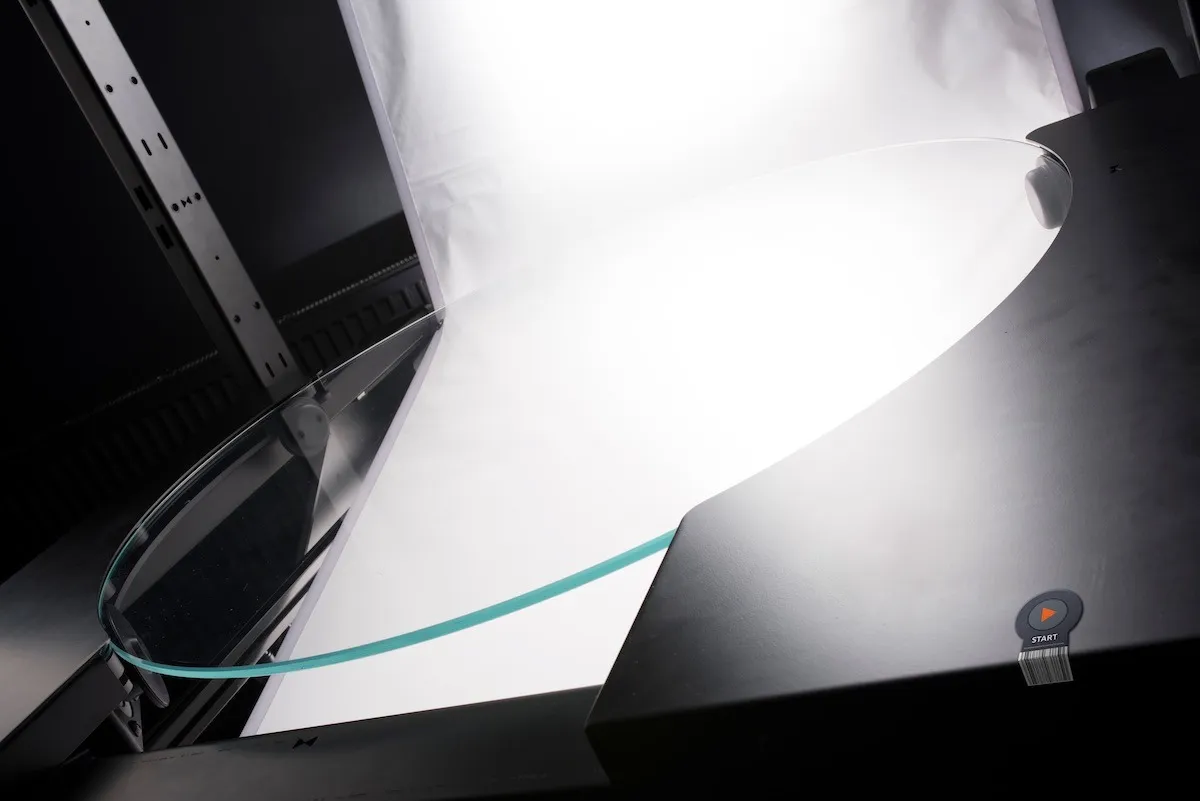
Hướng dẫn sử dụng sau đây mô tả cách sử dụng, tải xuống và in PhotoRobot SmartCodes để tích hợp vào quy trình làm việc của studio. Trong PhotoRobot Controls, SmartCodes giống như các mã kích hoạt đặc biệt. Chúng cho phép điều khiển trực tiếp phần mềm bằng cách quét mã. Tùy thuộc vào loại máy quét đang sử dụng, SmartCode có thể ở định dạng mã vạch hoặc mã QR. Khách hàng sau đó in SmartCodes dưới dạng nhãn dán, hoặc, thay vào đó, dưới dạng nhãn để đặt gần các trạm làm việc hoặc mang theo trong studio.
Điều này loại bỏ các chuyển động không cần thiết qua lại từ máy trạm máy tính, cải thiện đáng kể năng suất. Đồng thời, nó đặc biệt tiện lợi khi SmartCodes cực kỳ gần với vật thể cần chụp. Trong những trường hợp này, người vận hành có thể đặt sản phẩm lên máy và ngay lập tức ra hiệu cho các chuỗi quy trình làm việc bắt đầu bằng cách quét mã. Không có thời gian bị lãng phí ở giữa. Người vận hành chỉ cần quét mã khi đặt vật thể và quét mã tiếp theo để tự động kích hoạt giai đoạn tiếp theo của quy trình làm việc.
PhotoRobot SmartCodes có sẵn để sử dụng trong Studio
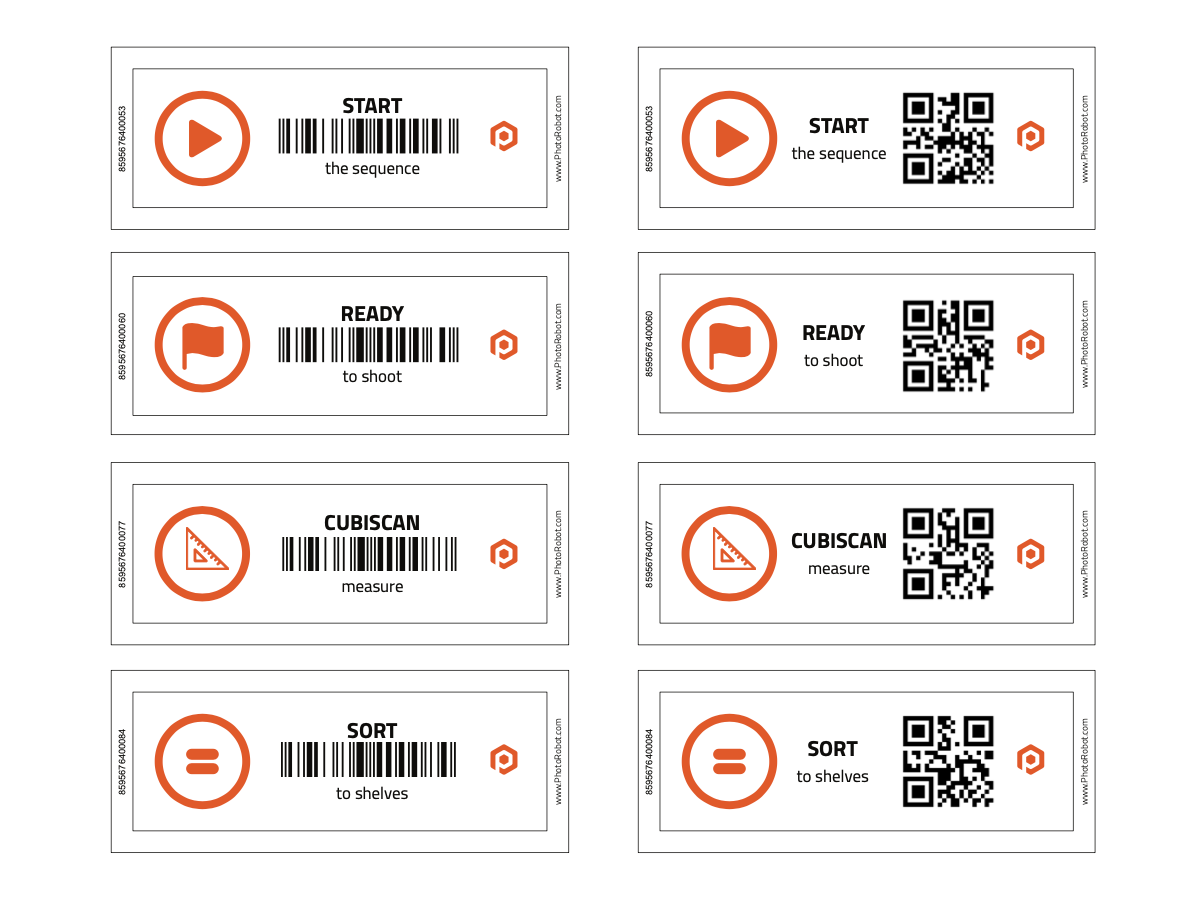
Dòng sản phẩm PhotoRobot SmartCodes có thể tải xuống và in được hiện tại bao gồm bốn giai đoạn quan trọng của quy trình làm việc do PhotoRobot cung cấp. Các SmartCode đặc biệt này bao gồm:
- 8595676400053 – Bắt đầu trình tự
- 8595676400060 – Sẵn sàng để chụp
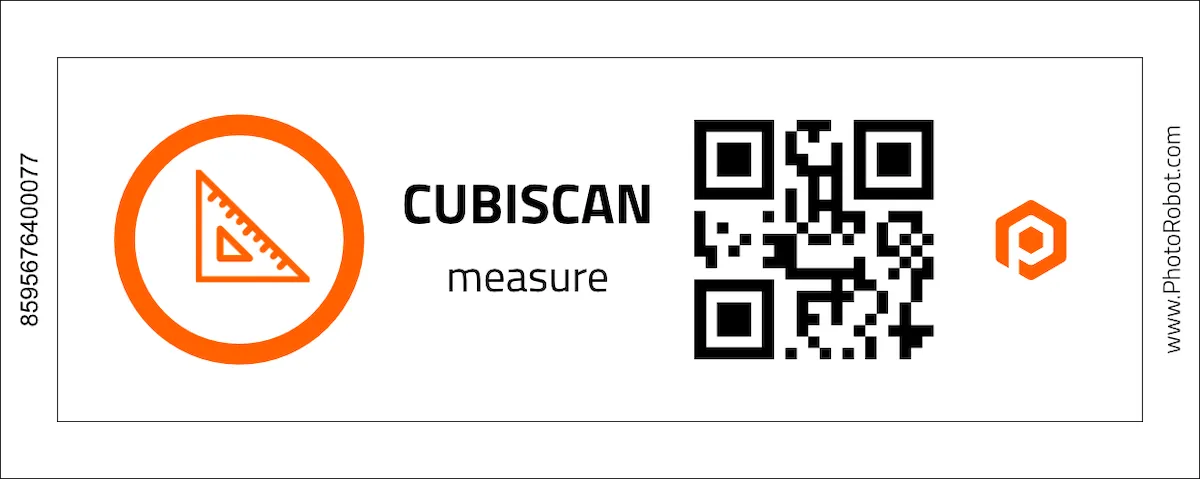
- 8595676400077 – Bắt đầu đo CubiScan
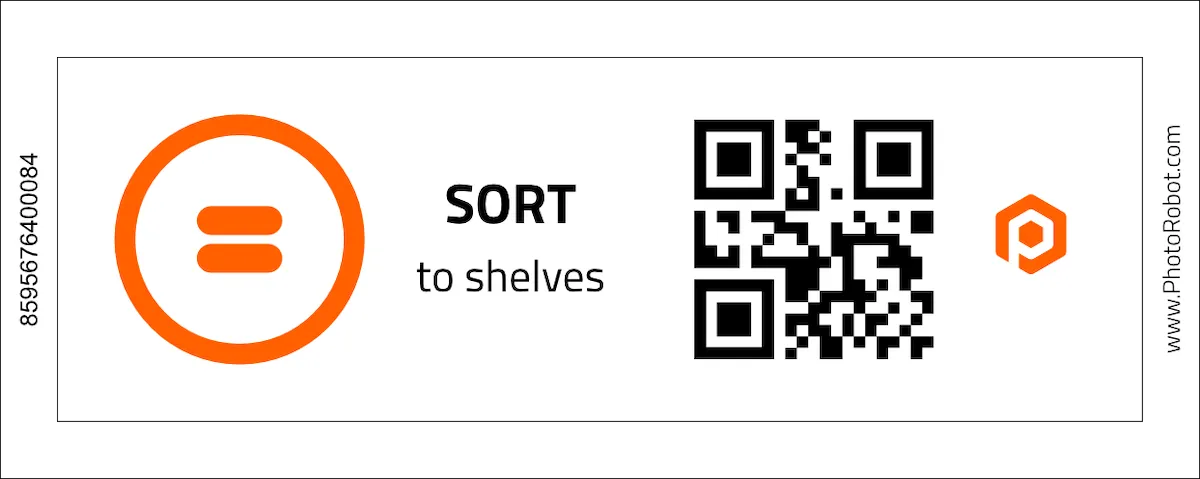
- 8595676400084 – Mở sắp xếp vào kệ
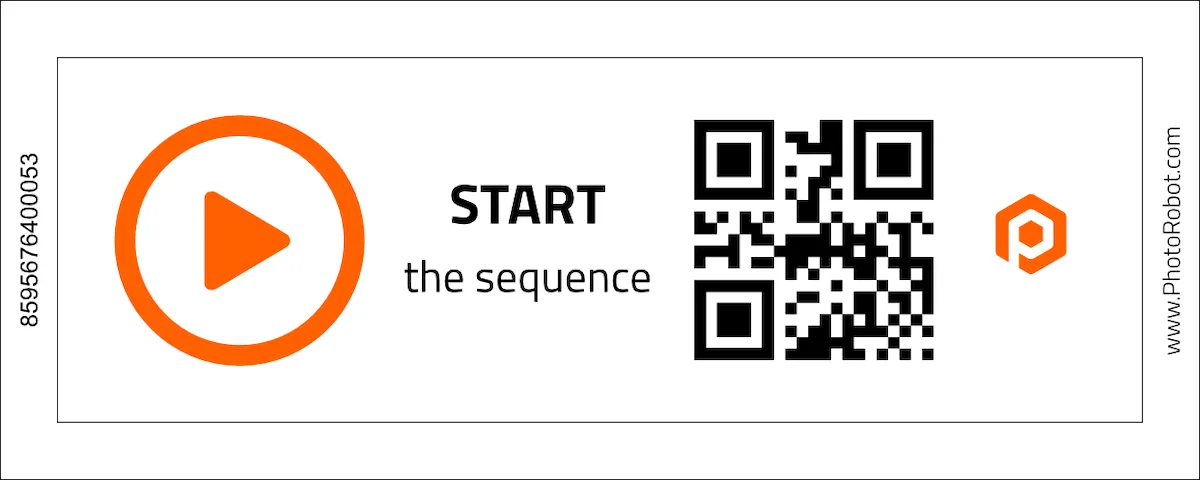
Bắt đầu trình tự SmartCode
Quét một SmartCode Start Sequence sẽ hướng dẫn phần mềm PhotoRobot Controls bắt đầu quá trình chụp tự động hóa.
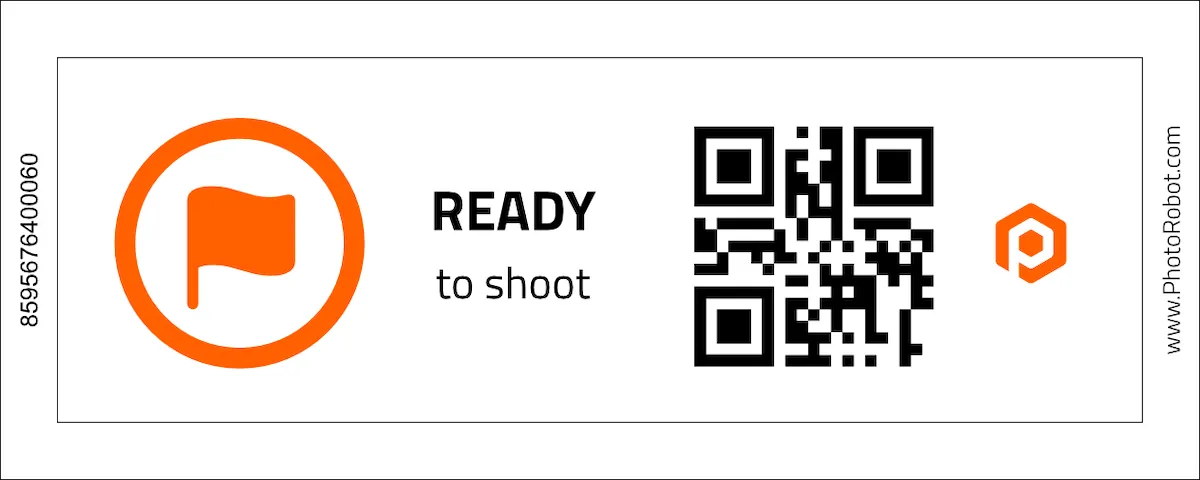
Sẵn sàng chụp SmartCode
SmartCode Sẵn sàng chụp cho phần mềm biết rằng sản phẩm đã được định vị cho robot và trình tự chụp đã sẵn sàng bắt đầu.
CubiScan SmartCode
Mã SmartCode cho CubiScan chuẩn bị thiết bị CubiScan để đo trọng lượng và kích thước của vật thể. Quét mã để chuẩn bị CubiScan, sau đó chỉ cần quét vật thể để tự động ghi lại các số đo của vật phẩm vào phần mềm.
Sắp xếp vào kệ SmartCode
Sử dụng SmartCode Sort to Shelves hướng dẫn phần mềm PhotoRobot Controls bắt đầu sắp xếp các mặt hàng vào kệ sau khi quét. Bằng cách này, người vận hành chỉ cần quét mã kệ, sau đó quét một mặt hàng để nhanh chóng gán cài đặt chụp ảnh cho nó.
Lưu ý: Để biết thêm thông tin về việc sắp xếp các mặt hàng lên kệ, hãy tham khảo Hướng dẫn sử dụng PhotoRobot Capturing Images.
Bảng PhotoRobot SmartCodes sẵn sàng in
Sử dụng hai nút trong phần này để truy cập các bảng cheat PhotoRobot SmartCodes có thể tải xuống, sẵn sàng in. Tổng quan về SmartCodes chứa tất cả các mã với các tệp riêng lẻ ở định dạng mã QR và mã vạch. Sau đó, như một phần thưởng, có Bảng Smartcodes sẵn sàng in để in thương mại PhotoRobot SmartCodes. Trang đầu tiên dành cho việc in, trong khi trang thứ hai chứa các đường cắt.
Cách tạo mã QR và mã vạch duy nhất
Có thể tạo mã QR hoặc mã vạch bằng nhiều công cụ trực tuyến khác nhau. Để có chất lượng cao hơn, các định dạng vector (SVG) được khuyến nghị. Mặc dù vậy, các định dạng bitmap tiêu chuẩn như PNG thường là đủ.
- Việc tạo mã QR có sẵn, ví dụ, thông qua QRCode Monkey.
- Việc tạo mã vạch có sẵn, ví dụ, thông qua Trình tạo mã vạch.
Mẹo tích hợp SmartCode của PhotoRobot vào Studio
Trong thực tế, SmartCode có thể được sử dụng làm nhãn dán, hoặc in trên máy in nhãn (thường có sẵn tại các máy trạm), hoặc máy in tiêu chuẩn. SmartCode sau đó có thể được đặt ở bất cứ đâu trong không gian làm việc dưới dạng thẻ, hoặc trên móc khóa để mang theo, chẳng hạn. Người dùng có rất nhiều linh hoạt trong cách họ sử dụng các mã này.


Dòng EOS Rebel


Dòng EOS DSLR


EOS M Mirrorless Series


Dòng PowerShot


Cận cảnh / cầm tay

Dòng Canon EOS Rebel cung cấp máy ảnh DSLR thân thiện với người mới bắt đầu với chất lượng hình ảnh chắc chắn, điều khiển trực quan và các tính năng linh hoạt. Lý tưởng cho những người đam mê nhiếp ảnh, những máy ảnh này cung cấp khả năng lấy nét tự động đáng tin cậy, màn hình cảm ứng có thể thay đổi góc và quay video Full HD hoặc 4K.
Kết nối
Độ phân giải (MP)
Nghị quyết
Dòng Canon EOS DSLR mang lại hình ảnh chất lượng cao, lấy nét tự động nhanh và tính linh hoạt, lý tưởng cho cả nhiếp ảnh và sản xuất video.
Kết nối
Độ phân giải (MP)
Nghị quyết
Dòng máy ảnh không gương lật Canon EOS M kết hợp thiết kế nhỏ gọn với hiệu suất giống như máy ảnh DSLR. Với ống kính có thể hoán đổi cho nhau, lấy nét tự động nhanh và cảm biến hình ảnh chất lượng cao, những chiếc máy ảnh này rất phù hợp cho khách du lịch và người sáng tạo nội dung đang tìm kiếm tính di động mà không làm giảm chất lượng hình ảnh.
Kết nối
Độ phân giải (MP)
Nghị quyết
Dòng Canon PowerShot cung cấp máy ảnh nhỏ gọn, thân thiện với người dùng cho những người chụp ảnh bình thường và những người đam mê. Với các mô hình khác nhau, từ máy ảnh ngắm và chụp đơn giản đến máy ảnh zoom tiên tiến, chúng mang lại sự tiện lợi, chất lượng hình ảnh chắc chắn và các tính năng như ổn định hình ảnh và video 4K.
Kết nối
Độ phân giải (MP)
Nghị quyết
Máy ảnh Canon Close-Up & Handheld được thiết kế để chụp ảnh và quay video chi tiết, cận cảnh. Nhỏ gọn và dễ sử dụng, chúng cung cấp khả năng lấy nét chính xác, hình ảnh độ phân giải cao và khả năng macro linh hoạt—hoàn hảo cho vlog, chụp ảnh sản phẩm và cận cảnh sáng tạo.
Kết nối
Độ phân giải (MP)
Nghị quyết


